
Realbook
Le répertoire d’une chanteuse pour la scène : paroles, grilles d’accords et tonalités.
Date : 2026
Ma mère est chanteuse. Elle chante souvent dans des jams, ces soirées de jazz où l’on improvise ensemble : il faut donner sa tonalité aux musiciens et avoir la grille en tête. Elle rangeait ses morceaux dans un dossier de notes, et m’a demandé une application pour y mettre les paroles, les grilles d’accords, sa tonalité et celle d’origine, et préparer ses setlists. On ne refuse rien à sa mère : voici Realbook, construite en septembre 2026.
L’application est sur son iPhone, son iPad et son Mac, synchronisée par son propre compte iCloud, sans serveur ni abonnement : un titre suffit pour ajouter un morceau, l’interprète et la pochette se trouvent seuls, les paroles se cherchent dans une base ouverte, et une grille se lit sur la photo d’une partition. Sur scène, les paroles ou la grille s’affichent en très grand, et l’écran reste allumé.
Le nom vient du Real Book, le recueil de standards de jazz des années 1970, clin d’œil aux fake books que les musiciens s’échangeaient dans les années 1940 et 1950 pour jouer en jam. L’application en garde l’esprit : un cahier, une typographie grotesque, un air de hip-hop.
Le résultat
Ce qui a été fait
01
L’application
Une même application sur iPhone, iPad et Mac, dont la mise en page suit la largeur de l’écran : les onglets sur le téléphone, la liste et le morceau côte à côte sur l’iPad et le Mac, avec les raccourcis clavier du Mac.
Expo · React Native · Mac Catalyst
02
Le stockage et iCloud
Les morceaux, leurs paroles, leur grille, leurs photos et les setlists gardés sur l’appareil et reflétés dans l’iCloud de l’utilisatrice, par un module natif ; sans iCloud, tout reste local.
Swift · Core Data · CloudKit
03
La recherche
Une recherche par sous-suite de lettres, « mfv » trouve My Funny Valentine, classée par pertinence ; les tris, les filtres, les groupes et l’index sur le bord.
TypeScript
04
La lecture des grilles
La grille d’accords lue sur la photo d’une partition, sur l’appareil, par la reconnaissance de texte d’Apple, avec un vocabulaire strict d’accords et les mesures douteuses signalées.
Swift · Vision
05
Les recherches en ligne
L’interprète et la pochette trouvés dans la musique de l’appareil ou le catalogue d’Apple Music, les paroles dans une base ouverte ; aucun compte, et tout marche sans réseau.
iTunes Search · LRCLIB
06
Le lecteur
Le morceau joué depuis sa copie sur l’appareil, depuis Apple Music ou par un extrait de trente secondes, dans un lecteur flottant, aussi en arrière-plan.
Apple Music
07
Le mode scène et les setlists
Les paroles ou la grille en très grand, l’écran gardé allumé, la taille et la casse retenues ; les setlists ordonnées en glissant les morceaux.
Fonctionnement détaillé
Faites défiler : le dessin suit.
01 / 08
Ajouter un morceau
Un titre suffit. « La trouver » complète l’interprète et la pochette, depuis la musique de l’appareil ou le catalogue d’Apple Music. Les paroles se cherchent dans une base ouverte, ou se tapent ; une photo de partition ou un PDF s’ajoutent à la page du morceau.
02 / 08
Noter ses deux tonalités
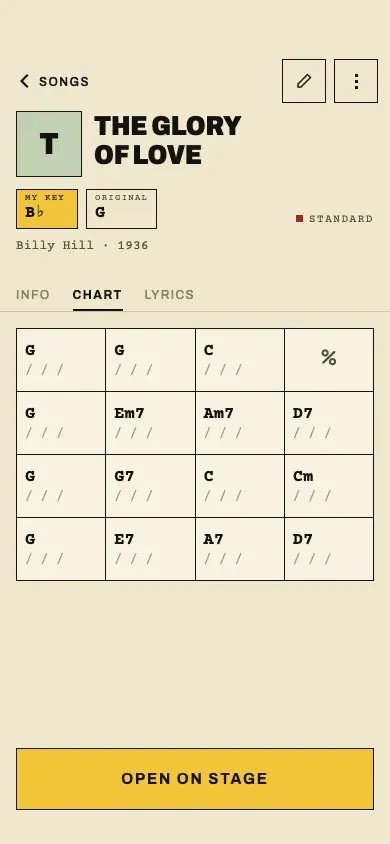
Chaque morceau porte la tonalité où elle le chante et celle d’origine. On choisit majeur ou mineur, puis la note sur une grille de douze, ou « je ne sais pas encore ». Sa tonalité s’affiche sur chaque morceau de la liste, et en grand sur scène.
03 / 08
Écrire la grille d’accords
La grille se lit comme dans un fakebook : quatre mesures par ligne, « % » pour répéter la précédente. On touche une mesure et l’on tape l’accord. Elle peut aussi se lire sur la photo d’une partition, sur l’appareil même : les mesures douteuses sont soulignées, à corriger.
04 / 08
Écouter le morceau
Le morceau se joue depuis sa copie sur l’appareil, depuis Apple Music, ou par un extrait de trente secondes. Un petit lecteur reste au bas de l’écran pendant qu’on lit la grille, et la date de dernière écoute se met à jour.
05 / 08
Retrouver un morceau
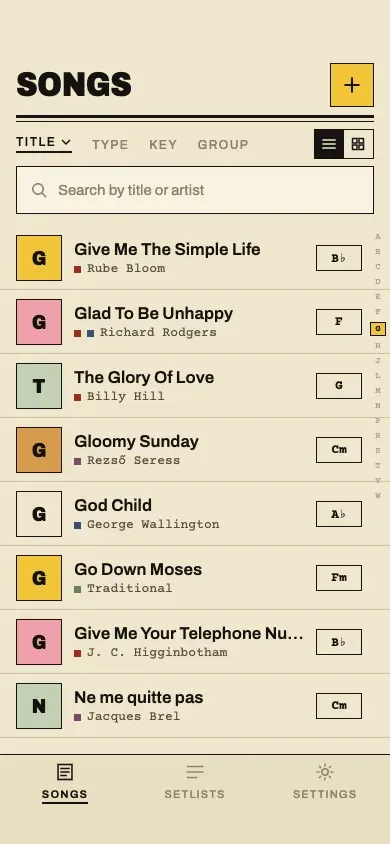
Le répertoire se cherche en quelques lettres : « mfv » trouve My Funny Valentine. On le trie par titre, interprète, date d’ajout, dernière écoute ou tonalité, on le filtre et on le groupe par type ou par tonalité, en liste ou en grille de pochettes, avec un index sur le bord, comme les onglets d’un répertoire papier.
06 / 08
Monter sur scène
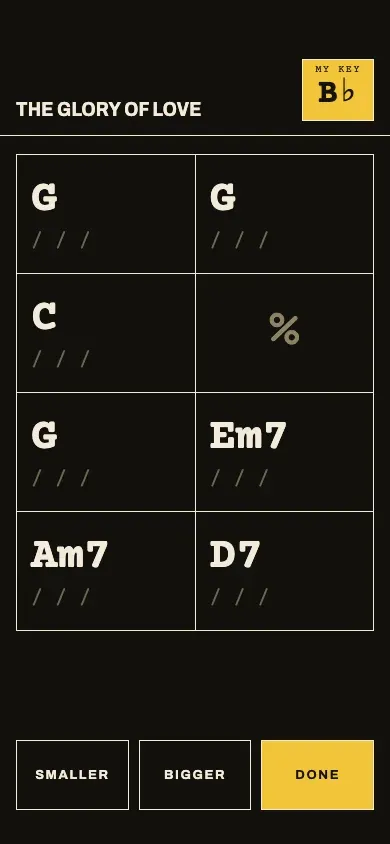
Le mode scène affiche les paroles ou la grille en très grand, sa tonalité dans un cadre en haut, et garde l’écran allumé. Le texte s’agrandit ou se réduit, en majuscules ou centré si on veut, et l’application s’en souvient pour la fois suivante.
07 / 08
Préparer une setlist
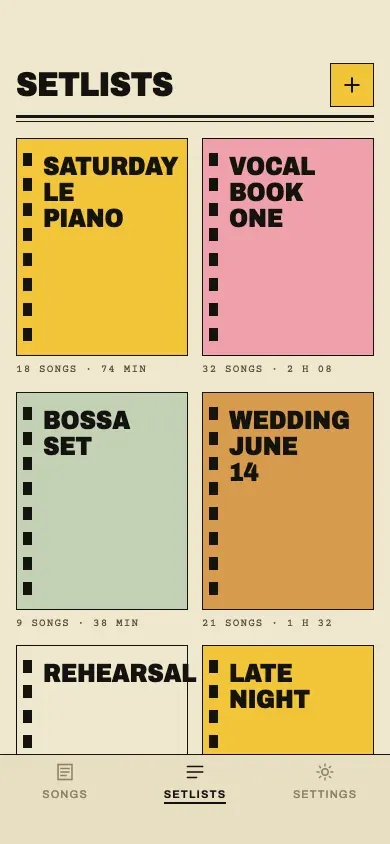
Pour chaque concert ou chaque jam, une setlist : les morceaux cochés dans une liste, ou ajoutés d’un appui long, puis rangés dans l’ordre en les faisant glisser, chacun avec sa tonalité. « Démarrer le set » ouvre le premier morceau en mode scène.
08 / 08
Le répertoire sur iPhone, iPad et Mac
Le répertoire est sur l’iPhone, l’iPad et le Mac, synchronisé par son propre compte iCloud, sans serveur : sans réseau, tout reste sur l’appareil. Sur iPad et Mac, la liste et le morceau se lisent côte à côte. Une sauvegarde s’enregistre dans un fichier ; en français ou en anglais, en clair ou en sombre.
Fiche technique
- Collection
- Produits personnels
- Date
- 2026
- Rôle
- Conception et développement
- Technique
- Expo · React Native · module natif Swift · CloudKit
- Supports
- iPhone · iPad · Mac (Catalyst)