
VCScan
Une application pour repérer, en rayon, les produits à retirer de la vente.
Date : 2022
En 2022, une réglementation européenne venait d’interdire certaines substances dans les cosmétiques, et une entreprise du secteur devait retirer de la vente, dans un délai fixé, tous les produits qui en contenaient, dans chacun de ses magasins. Elle m’a confié l’outil de l’opération : une application pour ses agents en rayon et un back-office pour ses responsables.
Avec l’application, un agent se connecte au magasin du jour, ouvre une session de retrait et scanne chaque produit, zone par zone ; l’écran répond par une couleur : rien à signaler, à isoler, ou à vérifier. Dans ce dernier cas, il photographie l’étiquette, et l’application y lit le texte et y cherche les substances interdites. En fin de session, le rapport part avec ses photos. Dans le back-office, les responsables tiennent les listes et suivent chaque rapport, par jour, par magasin et par agent.
L’application a été distribuée aux agents sans passer par les magasins d’applications. Tous les produits ont été retirés dans les délais.
Le résultat
Ce qui a été fait
01
L’application de scan
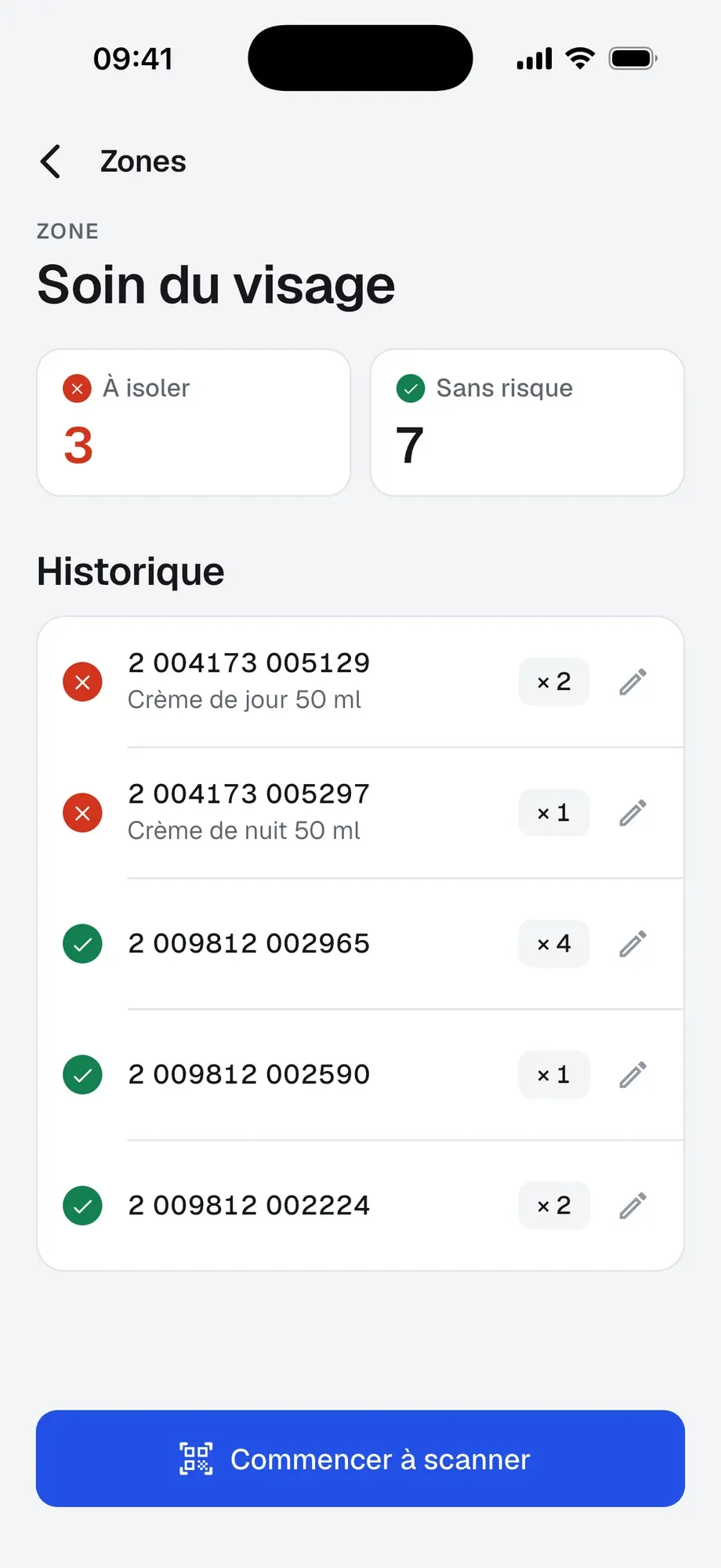
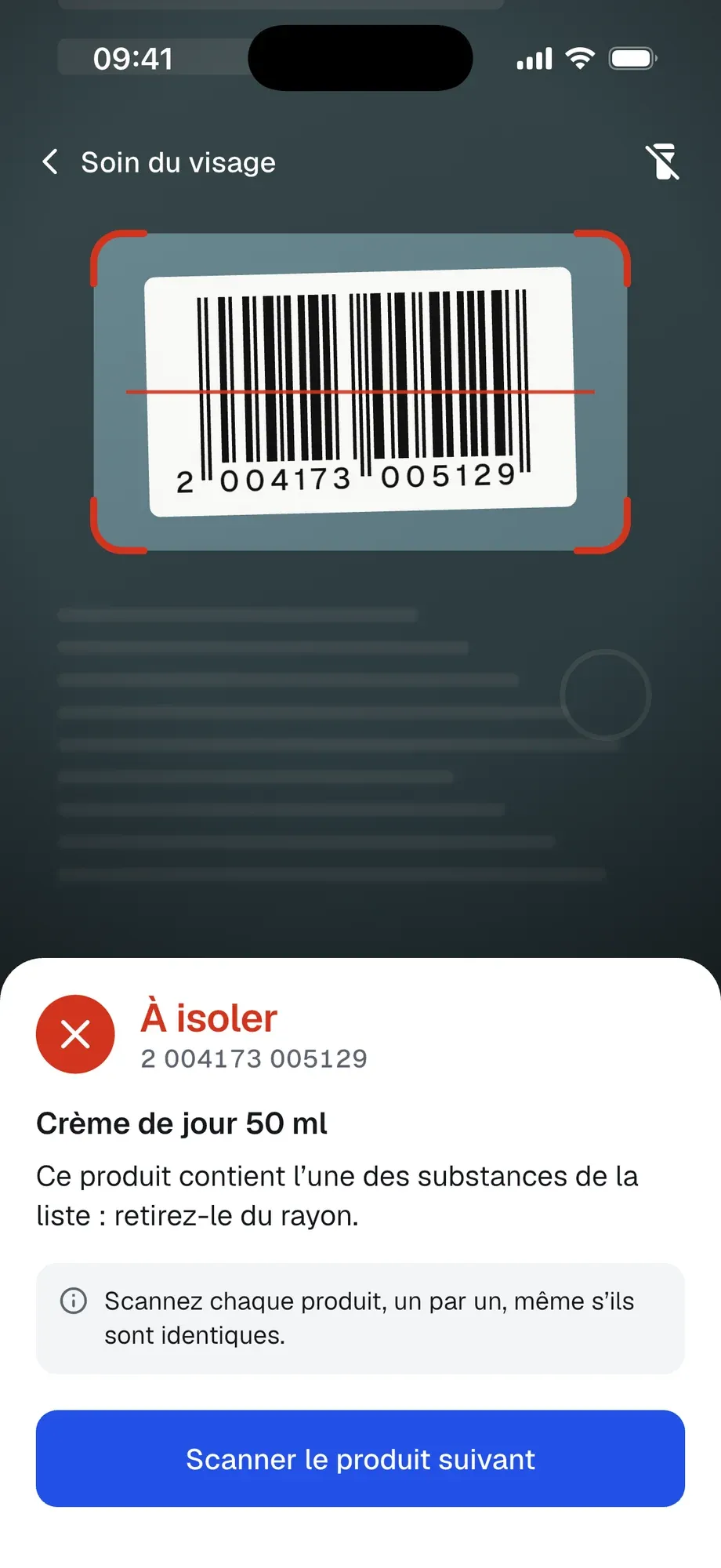
La connexion par identifiant, mot de passe et code du magasin ; la session de retrait ; les zones ; le scan par la caméra ou le code tapé ; les trois verdicts ; les quantités et les doublons ; l’historique de la zone, à corriger.
Flutter · Firebase
02
La lecture d’étiquette
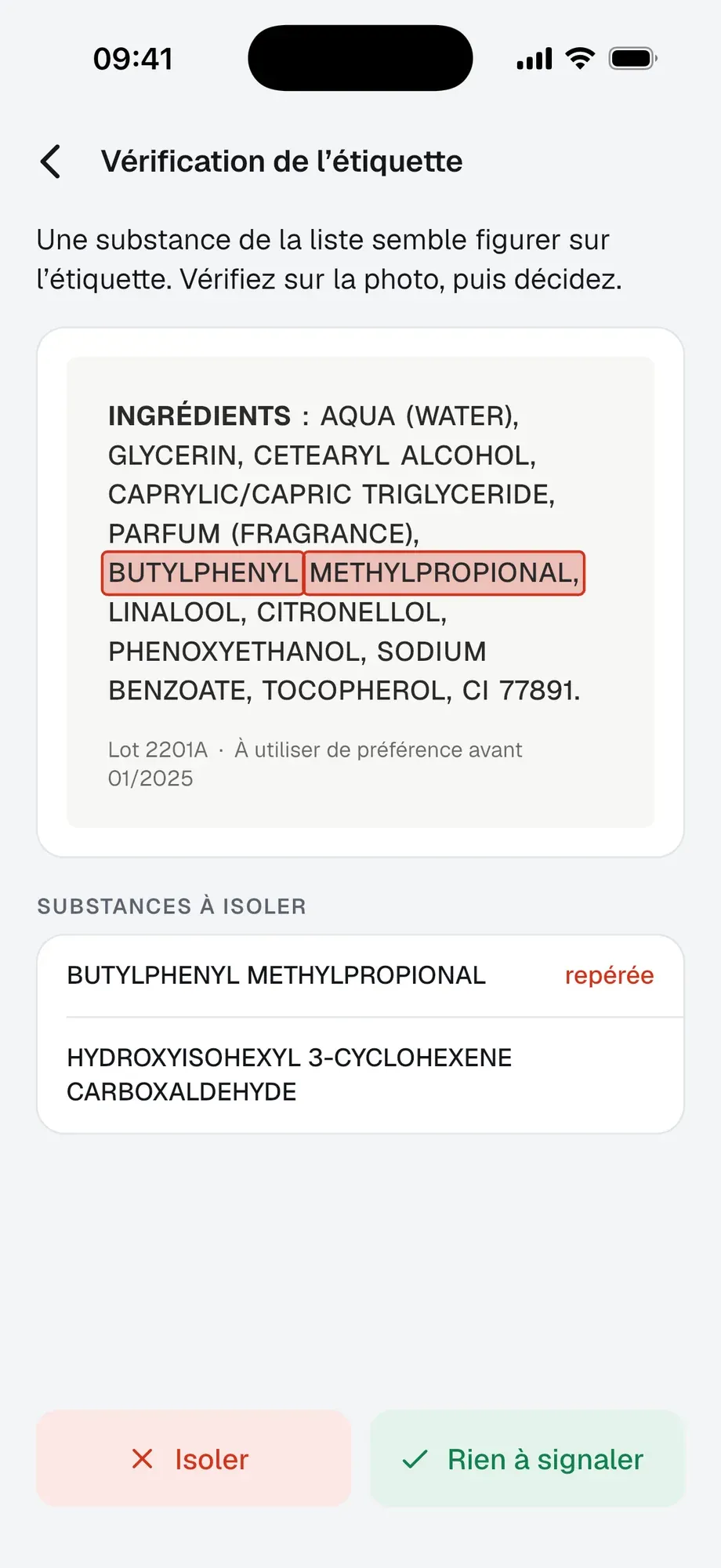
La photo recadrée sur l’étiquette, son texte lu, puis comparé mot à mot à la liste des substances avec un score de ressemblance : certaine, l’application isole seule ; dans le doute, elle surligne et fait décider l’agent.
Google Cloud Vision
03
Le rapport
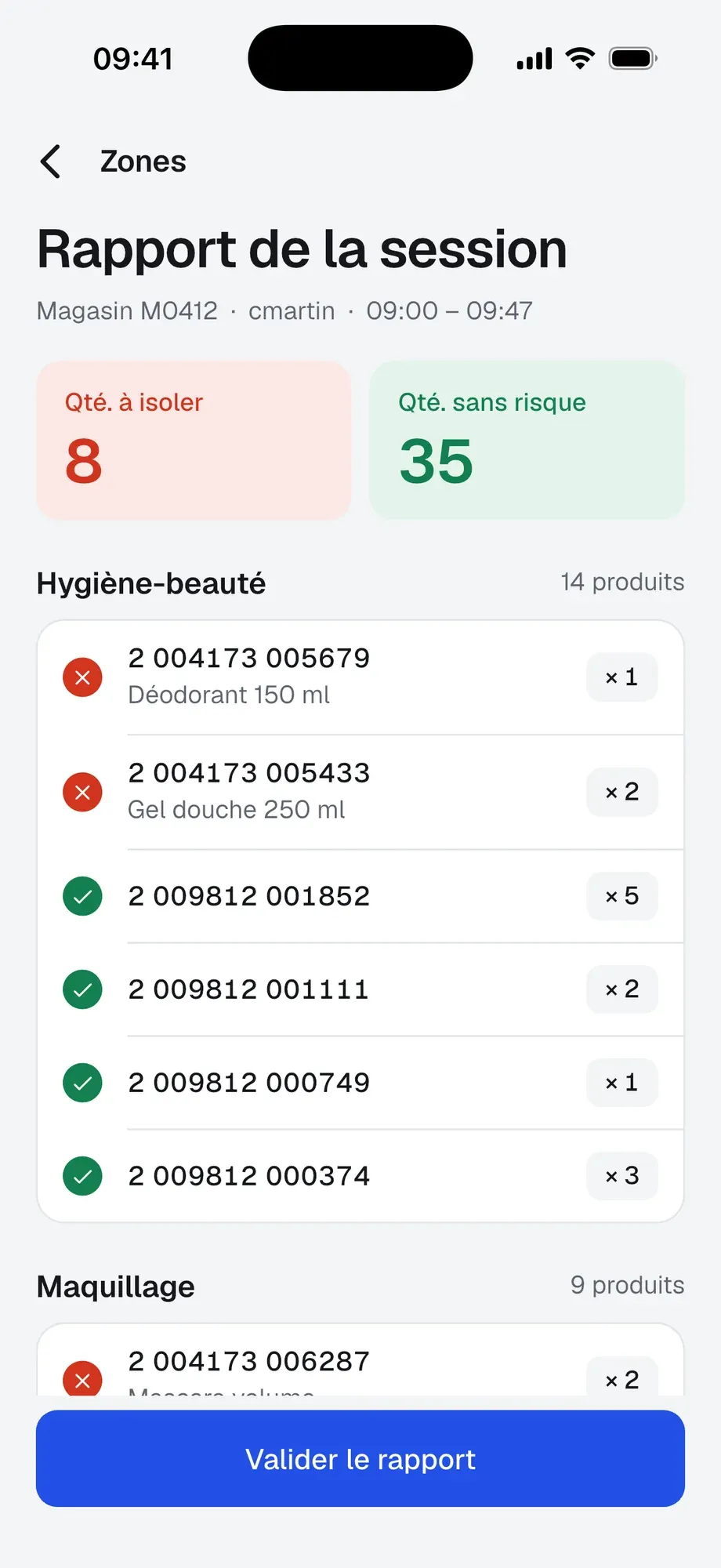
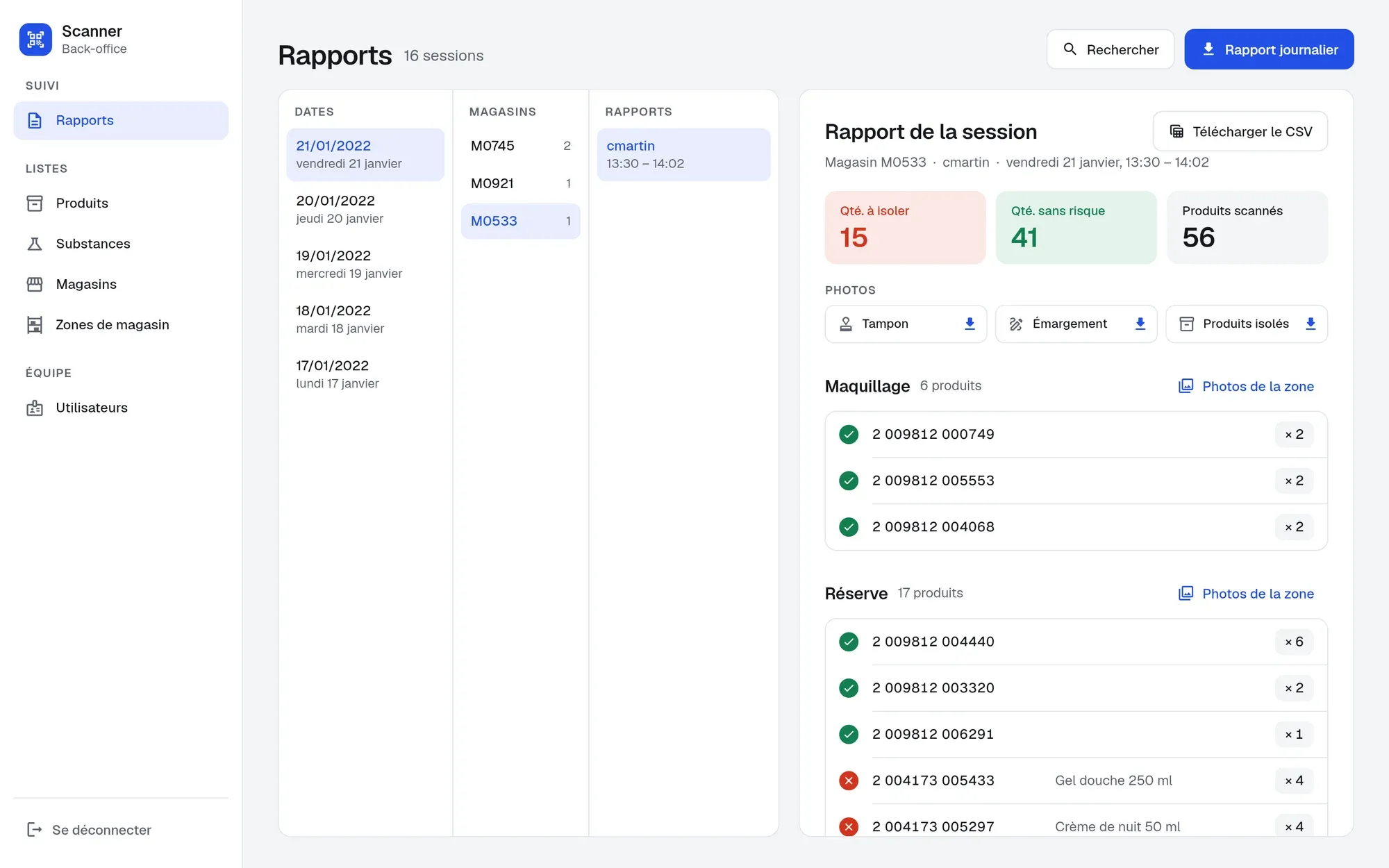
En fin de session, un fichier qui récapitule les produits par zone et par verdict, envoyé avec les photos du tampon, de l’émargement, des produits isolés et de chaque zone ; un récapitulatif par jour.
CSV · Firebase Storage
04
Le back-office
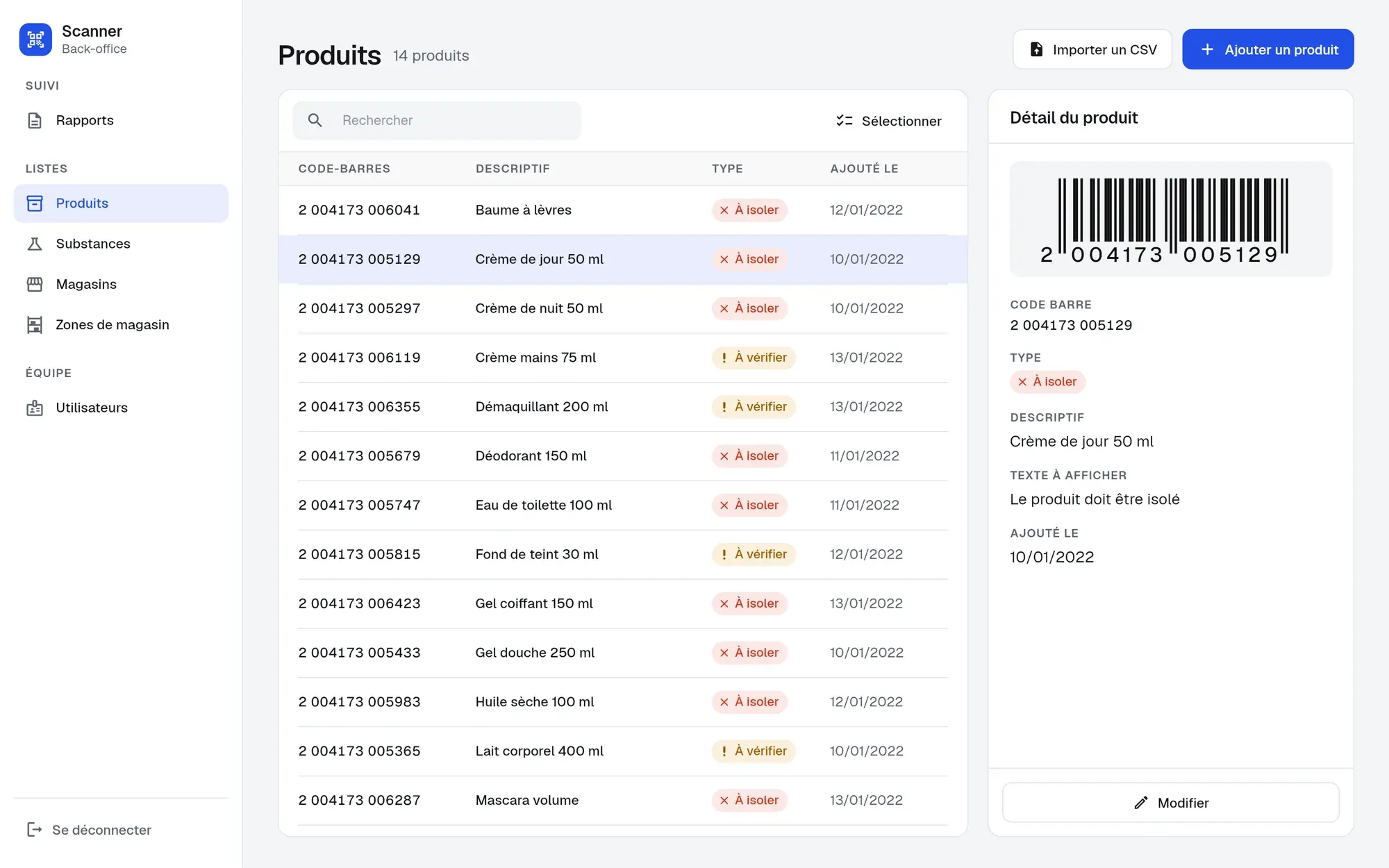
Un site pour les responsables : les substances, les produits par code-barres, les magasins, les zones et les agents, importés d’un fichier, ajoutés ou remplacés ; les rapports par date, magasin et agent, à télécharger avec leurs photos.
Flutter web · Firebase
Fonctionnement détaillé
Faites défiler : le dessin suit.
01 / 06
Se connecter au magasin du jour
Dans un délai fixé, il faut retirer de la vente, magasin par magasin, tous les produits qui contiennent une substance interdite. L’agent se connecte avec son identifiant, son mot de passe et le code du magasin, et une session de retrait s’ouvre, jusqu’à l’envoi de son rapport.
02 / 06
Choisir une zone
Le magasin est découpé en zones. L’agent en choisit une, et son historique s’affiche en direct : chaque produit scanné, son verdict et sa quantité, à corriger ou à supprimer d’un geste.
03 / 06
Scanner chaque produit
L’agent scanne chaque produit avec son téléphone, ou tape son code-barres, et l’écran répond par une couleur. Vert, rien à signaler : le produit retourne en rayon, et les exemplaires identiques se comptent en une quantité. Rouge, à isoler : chaque article se scanne un par un. Orange : il faut lire l’étiquette.
04 / 06
Vérifier l’étiquette
L’agent lit l’étiquette et décide, ou la photographie. L’application y lit le texte, le compare à la liste des substances interdites et surligne ce qu’elle y trouve ; quand elle est sûre, elle isole le produit d’elle-même, et quand elle doute, elle fait décider l’agent.
05 / 06
Envoyer le rapport
En fin de session, le rapport récapitule les produits à isoler et ceux sans risque, zone par zone, puis part avec ses photos : le tampon du magasin, la feuille d’émargement, les produits isolés et chaque zone. Un fichier par session, et un récapitulatif de la journée.
06 / 06
Suivre depuis le back-office
Les responsables y tiennent les listes : les substances, les produits par code-barres, à isoler ou à vérifier, les magasins, les zones et les agents, chacune importée d’un fichier, ajoutée ou remplacée. Ils retrouvent chaque rapport par date, par magasin et par agent, avec ses photos et son fichier à télécharger.
Fiche technique
- Date
- 2022
- Rôle
- Développement de l’application et du back-office
- Client
- Client confidentiel
- Technique
- Flutter · Firebase
- Supports
- mobile · back-office web